 I MultiMailer ingår sökfunktioner vid de flesta av programmets listor. T.ex om du ska söka efter text i mailinglistan (i fliken Mailinglista) kan du välja menyalternativet Redigera – Sök eller trycka ned tangenterna Ctrl F – och därefter skriver du in din söktext i dialogrutan som visas och klickar på knappen Sök. MultiMailer kommer då att söka upp och visa den första rad i listan där det blir en träff.
Detta är det traditionella sättet att söka. Men det finns en annan metod som kan vara snabbare i en del sammanhang. Om du ska söka i listans första kolumn (kolumnen längst till vänster) och du känner till de första bokstäverna i den text du vill söka efter, så kan du skriva in texten direkt utan att öppna en sökruta.

I MultiMailer innehåller den första kolumnen i regel e-postadresser, så om du skriver in de första bokstäverna i e-postadressen, hoppar MultiMailer automatiskt fram till den posten och markerar den.
Exempel
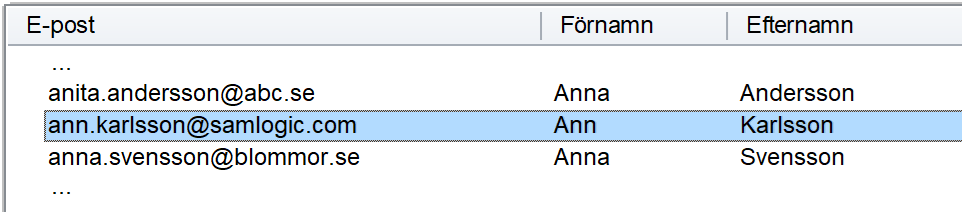
Antag att du snabbt vill hoppa till e-postadressen ann.karlsson@samlogic.com i en lista med e-postadresser:
. . .
anita.andersson@abc.se
ann.karlsson@samlogic.com
anna.svensson@blommor.se
. . .
Då behöver du bara skriva in de första bokstäverna i e-postadressen, t.ex A N N, och den posten blir markerad. (Du behöver inte trycka Enter utan behöver endast skriva bokstäverna.)
Se även
> Så söker du efter texter i mailinglistor i MultiMailer

 Det är möjligt att använda en e-postserver hos Google till e-postutskick med